
Officiell Installationsguide
8 min läsning
Verifierad för 2026
Alla Enheter (Firestick, Smart TV, Apple TV, Android)

Så Installerar Du IPTV: Komplett Guide för Firestick, Smart TV & Android [2026]

Vill du lära dig att installera IPTV på din TV eller streamingbox för att se direktsänd sport och filmer i äkta 4K UHD? Oavsett om du använder en Amazon Fire TV Stick, Samsung Tizen, LG webOS, Apple TV eller Android TV krävs rätt steg för att säkerställa 100% stabil streaming utan bildfrysningar. I denna auktoritativa handledning går våra seniora nätverkstekniker igenom hela processen – från att hämta Downloader-appen och aktivera okända källor till att konfigurera Xtream Codes API i IPTV Smarters Pro eller TiviMate med automatisk EPG.
Mest Populära Metod

Steg-för-steg: Installera IPTV på Amazon Fire TV Stick (Firestick 4K & Max)

Amazon Fire TV Stick är den överlägset mest rekommenderade hårdvaran för IPTV i Sverige tack vare sin kraftfulla hårdvaruavkodning (HEVC/H.265) och stöd för dedikerade IPTV-appar som TiviMate och IPTV Smarters Pro. Följ dessa fyra precisa steg för en problemfri installation.

1
Amazon Appstore

Steg 1: Installera appen "Downloader" från Amazon Appstore

Eftersom premium-IPTV-appar distribueras direkt som optimerade APK-filer för maximal prestanda, behöver du först installera Amazons officiella verktyg Downloader för att ladda ner appen säkert.

  1. Starta din Firestick och navigera till Sök (Find) i huvudmenyn.
  2. Välj Sök (Search) och skriv in ordet Downloader med fjärrkontrollen.
  3. Klicka på appen med den distinkta orangea ikonen med namnet "Downloader" utvecklad av AFTVnews.
  4. Klicka på Hämta (Download / Get) för att installera den på din enhet.
  5. Öppna appen en gång och tryck på Tillåt (Allow) när den ber om behörighet att komma åt lagringsenheten.
2
Säkerhetsinställningar

Steg 2: Aktivera Utvecklaralternativ och Okända källor

På nyare Fire OS-versioner (Fire TV Stick 4K Max och 3:e generationen) döljer Amazon utvecklarmenyn som standard. Följ denna officiella upplåsningsmetod:

  1. Gå till Inställningar (kugghjulet längst till höger) på Firestick-startskärmen.
  2. Välj menyn Min Fire TV (My Fire TV) och klicka på Om (About).
  3. Markera namnet på din Firestick (t.ex. Fire TV Stick 4K) och klicka 7 gånger i följd med mittenknappen på fjärrkontrollen.
  4. Längst ner på skärmen visas meddelandet: "Inget behov, du är redan en utvecklare."
  5. Tryck på Tillbaka-knappen på fjärrkontrollen. Du ser nu den nya menyn Utvecklaralternativ (Developer Options)!
  6. Gå in i Utvecklaralternativ, välj Installera okända appar (Install unknown apps) och sätt Downloader till PÅ (ON).
Säkerhetstips: Att slå på okända appar för Downloader påverkar inte din enhets säkerhet. Det tillåter dig enbart att installera tredjeparts mediaspelare som inte finns i Amazons begränsade butik.
3
Appinstallation

Steg 3: Ladda ner och installera IPTV Smarters Pro eller TiviMate

Nu när behörigheten är aktiverad kan du ladda ner den valda mediaspelaren på under 60 sekunder.

  1. Öppna appen Downloader från din applista.
  2. Klicka i URL-fältet och skriv in den officiella nedladdningskoden för IPTV Smarters Pro eller TiviMate IPTV Player:
    • För IPTV Smarters Pro: Skriv in snabbkoden 78522 (eller full länk).
    • För TiviMate: Skriv in snabbkoden 272483.
  3. Klicka på Go. Nedladdningen startar omedelbart.
  4. När filen är färidghämtad öppnas installationsrutan automatiskt. Klicka på Installera (Install).
  5. Efter att installationen är slutförd klickar du på Färdig (Done) och väljer Radera (Delete) för att ta bort installationsfilen (.apk). Detta frigör dyrbart internminne på din Firestick!
Vill du ha detaljerade skärmdumpar för Firestick? Se vår fullständiga enhetsguide med steg-för-steg bilder för Amazon Fire TV Stick 4K & Max.
Öppna Firestick Guiden →
4
Kontoaktivering

Steg 4: Konfigurera och anslut med Xtream Codes API

Det snabbaste, mest stabila och fel-fria sättet att ansluta ditt abonnemang är via Xtream Codes API istället för en lång och krånglig M3U-URL.

  1. Öppna IPTV Smarters Pro eller TiviMate på din Firestick.
  2. Välj alternativet "Logga in med Xtream Codes API" (Login with Xtream Codes API).
  3. Fyll i de fyra fälten med uppgifterna du fick i ditt välkomstmail från BästaIPTV:
Xtream Codes API Inloggningspanel
TLS 1.3 Krypterad
1. Valfritt Namn (Any Name)
BästaIPTV Sverige
2. Användarnamn (Username)
ditt_anvandarnamn
3. Lösenord (Password)
••••••••••••
4. Server URL (Port 80/8080/443)
http://bastaiptv-server.me:8080
  1. Klicka på den röda knappen Lägg till användare (Add User).
  2. Systemet laddar nu automatiskt in alla 25 000+ TV-kanaler, 80 000+ VOD-filmer och den fullständiga nordiska TV-guiden (EPG). Processen tar cirka 15–30 sekunder.
Klar! Du har nu full tillgång till alla svenska sportkanaler, underhållning och internationella sändningar i kristallklar 4K UHD.
Inget Behov av Extern Box

Så installerar du IPTV på Smart TV (Samsung Tizen & LG webOS)

Har du en nyare Samsung Smart TV (från 2018 eller senare) eller LG OLED/NanoCell med webOS? Då kan du köra IPTV direkt via TV:ns inbyggda appbutik utan extra kablar eller boxar.

Samsung Smart TV (Tizen OS)

Via IBO Player / Nanomid
  1. Öppna Samsung Smart Hub och gå till Apps.
  2. Sök efter IBO Player, Nanomid Player eller Flix IPTV.
  3. Installera appen och starta den. På startskärmen visas din TV:s unika Device MAC och Device Key.
  4. Gå till appens aktiveringswebbplats (t.ex. iboplayer.com/device/login) på din mobil eller dator.
  5. Mata in din MAC och Device Key, klicka på Add Playlist och klistra in din M3U Plus-länk eller Xtream Codes från BästaIPTV.
  6. Starta om IBO Player på din TV. Kanallistan synkroniseras direkt!

LG Smart TV (webOS)

Via IBO Player / Smart IPTV
  1. Tryck på Home-knappen på din LG Magic Remote och öppna LG Content Store.
  2. Sök efter IBO Player eller Smart IPTV.
  3. Klicka på Installera och godkänn villkoren.
  4. Öppna appen och notera MAC-adressen (t.ex. 00:1a:79:xx:xx:xx).
  5. Gå in på webbportalen för appen via din webbläsare, ladda upp din M3U-spellista och välj region Sweden för korrekt EPG-tidzon.
  6. Tryck på Reload i appen på TV:n för att börja streama med full 4K UHD-kvalitet.
Officiella Butiker

Installation på Android TV, Google TV och Apple TV

Har du en Chromecast med Google TV, Nvidia Shield, Sony BRAVIA eller en Apple TV 4K? Här sker hela installationen direkt via de officiella butikerna Google Play och App Store.

Android TV & Nvidia Shield

Rekommenderad app: TiviMate
  1. Öppna Google Play Butik på din Android TV eller Chromecast.
  2. Sök efter TiviMate IPTV Player (Marknadens bästa IPTV-gränssnitt).
  3. Installera appen och starta den.
  4. Klicka på Lägg till spellista (Add Playlist) och välj Xtream Codes.
  5. Mata in din Server-adress, Användarnamn och Lösenord.
  6. Gå in i TiviMates inställningar > Uppspelning > aktivera Hårdvaruacceleration (HW+) för helt laggfri 4K @ 60 FPS sändning.

Apple TV 4K & iOS (iPhone/iPad)

Rekommenderad app: IPTVX / Smarters Lite
  1. Öppna App Store på din Apple TV eller iOS-enhet.
  2. Sök efter IPTVX eller Smarters Player Lite och ladda ner.
  3. Välj Xtream Codes API som inloggningsmetod.
  4. Fyll i dina inloggningsuppgifter från BästaIPTV.
  5. Aktivera iCloud Sync i IPTVX så synkroniseras dina favoriter och kanallistor automatiskt mellan din Apple TV, iPhone och Mac!
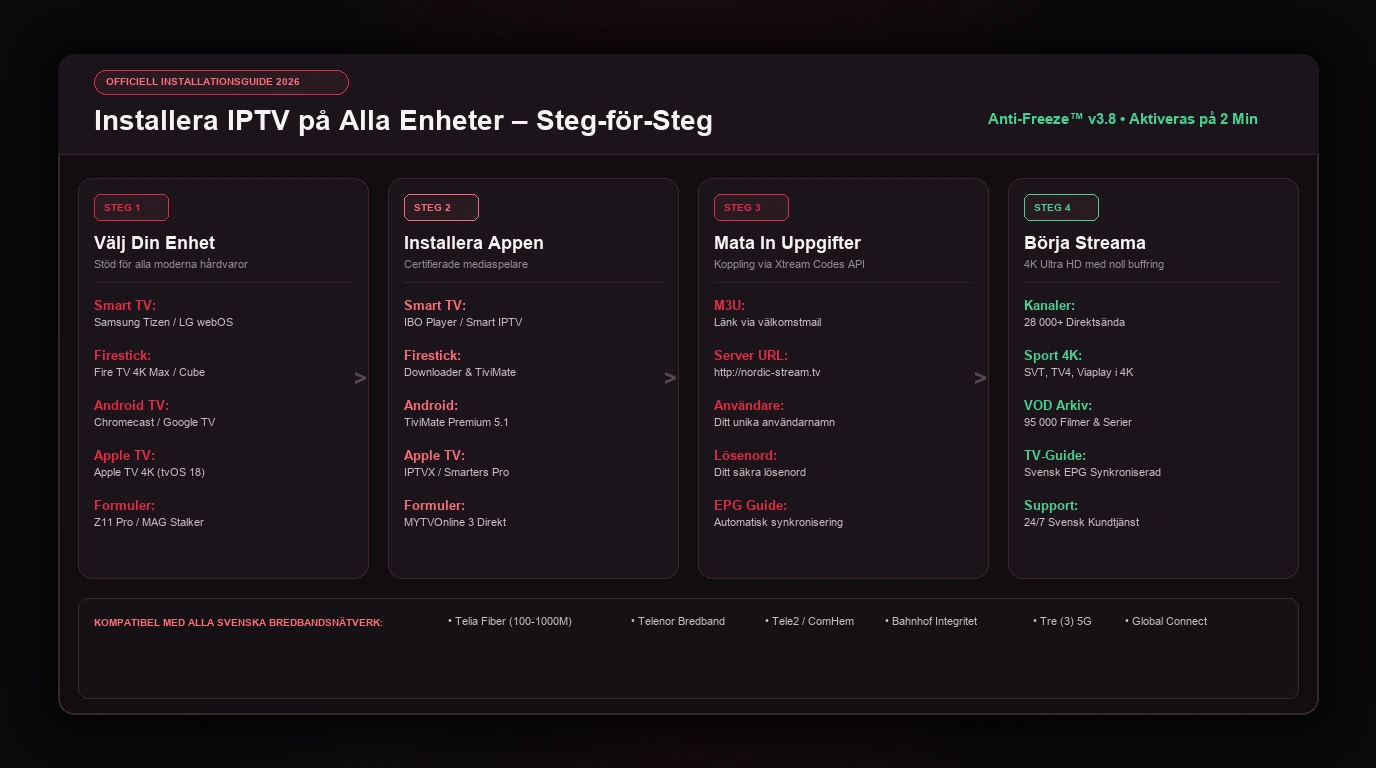
Installera IPTV guide – Komplett steg-för-steg installationsöversikt i 4 steg för Smart TV, Firestick, Apple TV och Formuler
Senior Nätverksguide

Felsökning och Prestandaoptimering: Så slipper du buffring och lagg

Upplever du att sändningen buffrar under viktiga Allsvenskan-matcher eller att appen reagerar trögt? I 95% av fallen beror problemet på lokala enhetsinställningar eller internetleverantörens nätverksreglering. Här är de beprövade lösningarna.

1. Åtgärda buffring: Optimera buffertstorlek och hårdvaruavkodning (HW vs SW)

I appar som TiviMate och IPTV Smarters kan du manuellt justera buffertstorleken. Gå till Inställningar > Uppspelning > Buffertstorlek och ändra från Normal till Stor (Large / 5 sekunder). Detta ger videospelaren ett säkerhetsminne som absorberar tillfälliga nätverksdippar.

Om bilden fryser medan ljudet fortsätter spelas beror det på inkompatibel videocodec. Växla videospelarens avkodare från Hardware (HW) till Software (SW) eller vice versa i appens inställningsmeny.

2. Rensa app-cache och frigör RAM på din streamingbox

När du zappar mellan hundratals kanaler och laddar in EPG-data ackumulerar enheten temporära cache-filer som fyller RAM-minnet och gör appen seg.

Steg för Firestick & Android TV:

  1. Gå till Inställningar > Program > Hantera installerade program.
  2. Välj din IPTV-app (t.ex. IPTV Smarters Pro eller TiviMate).
  3. Klicka enbart på "Rensa cache" (Clear Cache).
Varning: Klicka ALDRIG på "Rensa data" (Clear Data). Då raderas dina sparade inloggningsuppgifter och kanallistor, och du måste logga in på nytt.

3. Varför svenska operatörer stryper IPTV och hur du förhindrar det

Svenska internetoperatörer (inklusive Telia, Tele2 och Telenor) tillämpar automatiserad Deep Packet Inspection (DPI) under stora live-evenemang. Om de upptäcker okrypterad IPTV-trafik (port 80 / standard UDP) sänks hastigheten för att avlasta nätverket, vilket leder till konstant snurrande laddningshjul.

Lösningen: Våra servrar på BästaIPTV.live använder säkra HTTPS-portar med TLS 1.3-kryptering. Om din operatör ändå har allmän nätverksbegränsning rekommenderar vi att du ansluter via en pålitlig VPN som Mullvad eller NordVPN via WireGuard-protokollet.

4. Wi-Fi vs Trådbunden nätverkskabel: Skillnaden för 4K UHD 60 FPS

Många upplever mikrostörningar trots att de har "500 Mbps fiber". Detta beror nästan alltid på 2.4 GHz eller 5 GHz Wi-Fi-störningar från grannars routrar i flerfamiljshus, vilket skapar jitter och temporärt paketbortfall.

För en absolut perfekt sändning utan en enda buffring under 90 minuter fotboll rekommenderar vi starkt att du ansluter en Ethernet-nätverkskabel (Cat6) via en USB-till-Ethernet adapter till din Firestick eller direkt i din TV.

Objektiv Utvärdering

Jämförelse: De Bästa IPTV-Apparna i Sverige 2026

Det finns dussintals mediaspelare på marknaden. Här är vår tekniska sammanställning över de mest pålitliga apparna rankade efter stabilitet, EPG-stöd och användarvänlighet.

Mediaspelare Bästa Plattform Xtream Codes Stöd EPG & Catch-Up 4K HDR @ 60 FPS Tekniskt Betyg
TiviMate IPTV Player Bäst i Test Firestick / Android TV ✓ Fullt stöd ✓ 7 Dagars realtid ✓ Ja (HW+) 9.9 / 10
IPTV Smarters Pro Firestick / iOS / Smart TV ✓ Fullt stöd ✓ Ja med multi-screen ✓ Ja 9.4 / 10
IBO Player Samsung & LG Smart TV ✓ Via webbportal ✓ Grundläggande EPG ✓ Ja 9.1 / 10
IPTVX Apple TV 4K / iOS / Mac ✓ Fullt stöd ✓ iCloud synkroniserad ✓ Ja (Apple A15) 9.3 / 10
Nanomid Player Android / Smart TV ✓ Via M3U / API ✓ Ja ✓ Ja 8.7 / 10
Redo att Börja Titta?

Få Omedelbar Tillgång till Sveriges Stabilaste IPTV-Kanaler

Nu när du vet hur du installerar mediaspelaren på din enhet behöver du en driftsäker operatör som levererar kristallklar bild utan fördröjning. Är du redo att uppleva kompromisslös underhållning i 4K UHD? Upptäck våra prisbelönta abonnemang och välj marknadens bästa iptv för dina enheter.